Vous avez une idée brillante. Vous l’écrivez. Et personne ne la comprend vraiment. Le problème n’est pas votre idée. C’est que les mots seuls ne suffisent pas toujours. Napkin AI s’en charge à votre place, sans designer, sans logiciel complexe et sans perdre de temps.
Napkin AI, c’est quoi et à quoi ça ressemble ?
Napkin AI est un outil en ligne accessible sur napkin.ai. Son principe est simple : on lui colle du texte, et il le transforme automatiquement en un visuel structuré. Organigramme, frise chronologique, schéma de comparaison, processus en étapes… L’IA analyse le contenu et propose plusieurs représentations visuelles adaptées. On choisit celle qui convient, on personnalise, et c’est prêt.
L’outil a été fondé par Pramod Sharma et Jerome Scholler, avec le soutien de fonds d’investissement reconnus comme CRV et Accel. Il fonctionne directement depuis le navigateur, sans installation. L’interface est principalement en anglais, mais les textes en français sont parfaitement compris et traités par l’IA. À la différence des IA génératives de texte, à l’image de celles confrontées dans notre Mistral vs ChatGPT, Napkin AI ne rédige pas de contenu : elle se concentre uniquement sur sa mise en forme visuelle.
Napkin AI est-il vraiment gratuit ?
Napkin AI propose une version gratuite qui donne accès aux fonctionnalités essentielles. Génération de visuels, export en PNG et PDF, icônes standards… C’est suffisant pour tester l’outil et créer des schémas exploitables. La version gratuite affiche le logo Napkin sur les visuels exportés, ce qui peut gêner dans un contexte professionnel.
Pour aller plus loin, un plan Pro est disponible avec l’export en PowerPoint et en SVG (= un format d’image qui ne perd pas en qualité quand on l’agrandit), la suppression du logo, et l’accès à des icônes premium. Un plan Business existe pour les équipes qui ont besoin de polices personnalisées et de styles de marque avancés.
Pourquoi un visuel vaut mieux qu’un long paragraphe ?
Le cerveau humain traite les images bien plus vite que du texte. Un schéma bien construit permet de comprendre une information complexe en quelques secondes, là où un paragraphe dense demande plusieurs minutes d’effort. Dans le monde professionnel, cette différence est énorme.
Voici les situations concrètes où un visuel change vraiment tout :
- Expliquer un processus en plusieurs étapes à un client ou à un collaborateur
- Illustrer une comparaison entre deux options dans une présentation
- Résumer un rapport dense en un seul schéma lisible pour une réunion
- Rendre un post LinkedIn plus accrocheur et plus partagé
Comment Napkin AI transforme votre texte en schéma en quelques secondes ?
La prise en main est vraiment rapide. Voici comment ça se passe concrètement, étape par étape.
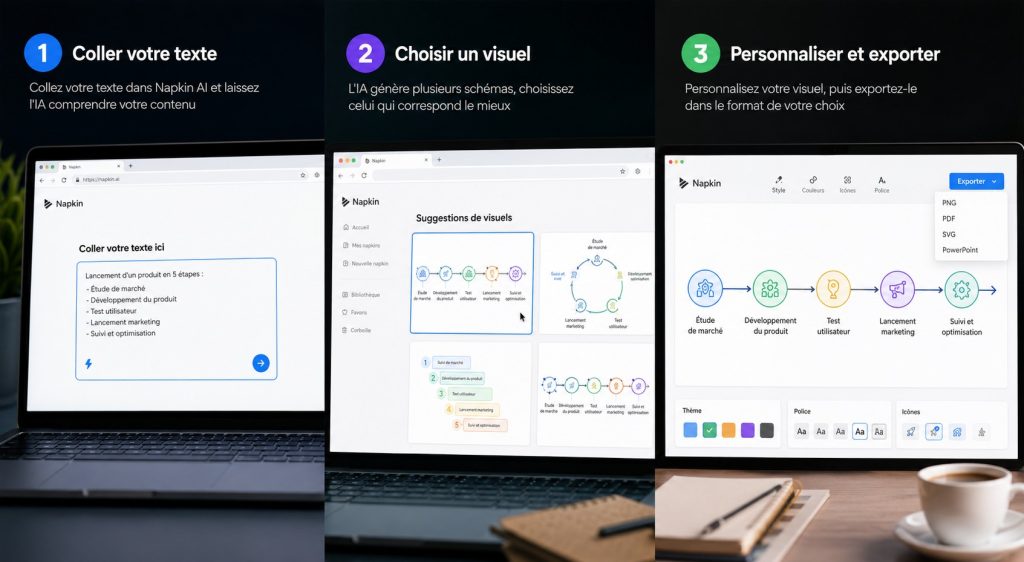
Copier-coller son texte dans l’éditeur de Napkin AI
On se rend sur napkin.ai, on se connecte avec son adresse e-mail ou son compte Google, et on colle son texte directement dans l’éditeur. Il peut s’agir d’une note, d’un extrait de document Word, d’un texte depuis Notion ou Google Docs, ou même d’une simple liste d’idées. Pas besoin que ce soit parfait.
L’IA sait interpréter des textes imparfaits ou mal structurés. Pour un résultat encore plus clair, certains utilisateurs prennent d’abord le temps de reformuler un texte trop dense avant de le coller dans l’éditeur.
Choisir parmi les propositions générées automatiquement par l’IA
Une fois le texte analysé, Napkin AI génère automatiquement plusieurs visuels différents à partir du même contenu. On voit apparaître un organigramme, un diagramme de flux, une comparaison visuelle… On choisit celui qui correspond le mieux au message qu’on veut transmettre. Si les premières propositions ne conviennent pas, on peut en générer de nouvelles en quelques secondes.
Personnaliser les couleurs, les icônes et les polices
Une fois le visuel sélectionné, on entre dans un mode d’édition pour personnaliser l’apparence. On change les couleurs, on adapte les polices, on remplace les icônes. L’interface est accessible même sans aucune compétence en design. Pour retrouver une typographie repérée sur un autre support, il est même possible d’identifier une police d’écriture à partir d’une image avant de l’appliquer au visuel. Le résultat est propre, lisible et professionnel.
Quels types de visuels peut-on créer avec Napkin AI ?
L’outil couvre un large spectre de besoins visuels. Voici un aperçu des différents types de schémas disponibles, avec leurs usages concrets.
| Type de visuel | À quoi ça sert | Exemple d’usage |
| Organigramme | Montrer une hiérarchie ou une organisation | Présenter une équipe ou une structure |
| Frise chronologique | Visualiser des étapes dans le temps | Raconter un parcours ou un historique |
| Diagramme de comparaison | Mettre deux éléments en parallèle | Comparer deux offres ou deux approches |
| Schéma de processus | Expliquer une suite d’actions | Tutoriel ou procédure étape par étape |
| Carte mentale | Regrouper des idées autour d’un thème central | Brainstorming ou structuration d’un projet |
À qui s’adresse vraiment cet outil ?
Napkin AI s’adresse à toutes celles et tous ceux qui communiquent régulièrement des idées à d’autres personnes, qu’il s’agisse d’un cadre, d’un indépendant, d’un enseignant ou d’un étudiant. Aucune compétence en design n’est nécessaire.
Voici les profils qui en tirent le plus de bénéfice au quotidien :
- Les entrepreneurs qui doivent pitcher leur projet de façon claire et visuelle
- Les créateurs de contenu sur LinkedIn ou Instagram qui veulent du visuel sans designer
- Les formateurs et enseignants qui veulent des supports plus compréhensibles
- Les équipes qui font des comptes rendus, des rapports ou des présentations internes
Comment exporter et réutiliser ses créations ?
Un visuel créé avec Napkin AI n’est pas prisonnier de l’outil. Il peut être exporté et réutilisé dans n’importe quel contexte.
Les formats disponibles à l’export
En version gratuite, on peut exporter ses visuels en PNG (image classique, idéale pour les réseaux sociaux et les présentations) et en PDF (pour les rapports ou les documents imprimés). En version Pro, deux formats supplémentaires s’ajoutent : le SVG (image vectorielle qui ne pixélise pas quand on l’agrandit) et le PowerPoint (pour intégrer directement le visuel dans une présentation).
Compatibilité avec PowerPoint et Google Slides
Les fichiers exportés en PowerPoint s’intègrent directement dans Microsoft PowerPoint ou Google Slides sans perte de qualité. On peut également copier-coller une image depuis Napkin AI dans un document Word ou un rapport PDF. L’outil est compatible avec les logiciels bureautiques les plus courants, ce qui facilite son adoption dans un contexte professionnel.
Quelles sont les limites à connaître avant de se lancer ?
Napkin AI est impressionnant, mais il a des limites honnêtes. Ce n’est pas un outil de dessin artistique ni de génération d’images réalistes comme Midjourney. Il ne fonctionne pas sans connexion internet. Et l’interface en anglais peut demander un petit temps d’adaptation pour ceux qui ne sont pas à l’aise avec la langue.
Voici ce que Napkin AI ne fait pas :
- Créer des illustrations artistiques ou des images réalistes
- Fonctionner sans connexion internet
- Supprimer le logo Napkin sur les exports sans passer au plan Pro
- Proposer une interface entièrement en français


Recent Comments