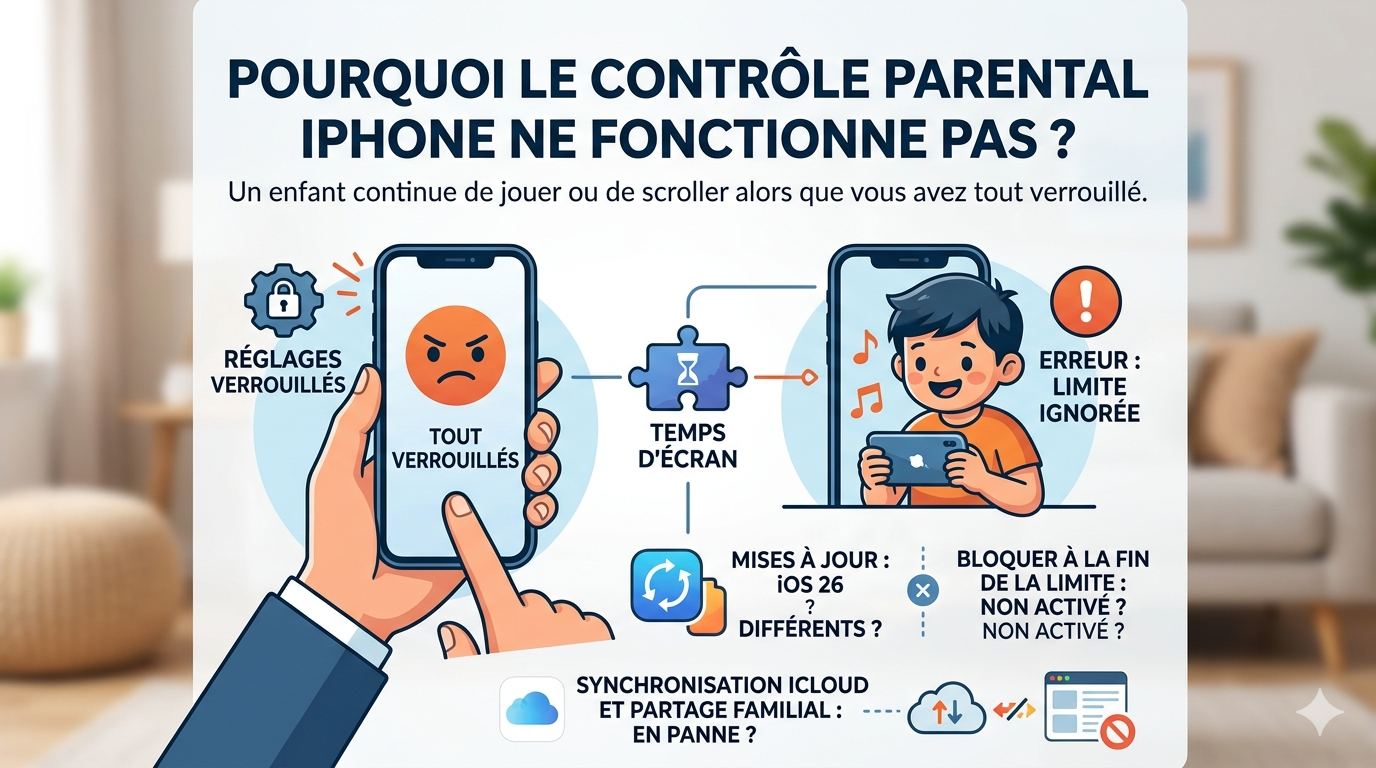
Votre enfant continue à jouer ou à scroller alors que vous avez tout verrouillé. Le contrôle parental iPhone tombe en panne au pire moment pour des milliers de parents. Voici pourquoi.
Tous vos appareils sont-ils vraiment à jour ?
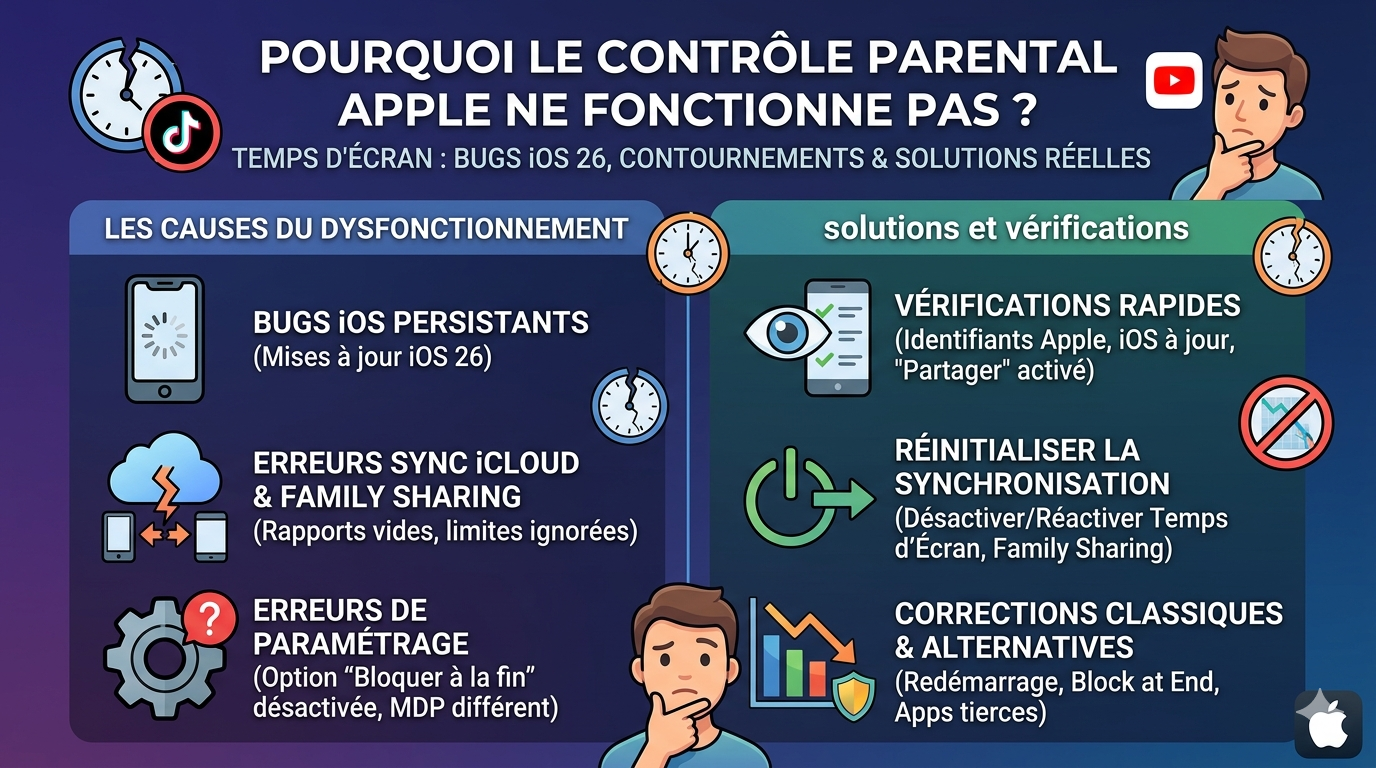
Le premier réflexe, c’est de vérifier les mises à jour sur tous les iPhones concernés. En 2026, Apple pousse souvent des correctifs pour le Temps d’écran juste après les grosses versions comme iOS 26. Si l’iPhone du parent tourne sur iOS 26.2 et celui de l’enfant sur iOS 26.1, les limites ne se synchronisent plus correctement.
Voici les points à cocher sans exception :
- Les deux appareils doivent afficher exactement la même version d’iOS.
- Le Partage familial doit être actif depuis au moins 24 heures.
- Les deux iPhones restent connectés en Wi-Fi pendant au moins 10 minutes après chaque mise à jour.
Un simple oubli ici suffit à faire sauter tous les blocages. Fait insolite : savez‑vous d’ailleurs que le géant Tata Group espère devenir le quatrième plus grand fabricant d’iPhone au monde ?
L’option « Bloquer à la fin de la limite » est-elle activée ?
Beaucoup de parents passent à côté de ce réglage précis. Quand il reste sur « Ignorer la limite », l’enfant peut continuer sans aucun message d’avertissement. Cette option change vraiment tout une fois activée.
On la trouve en trois clics : Réglages, Temps d’écran, puis Limites d’apps sur l’appareil de l’enfant. Là, on coche « Bloquer à la fin de la limite » pour chaque catégorie concernée. Si elle reste désactivée, les limites d’apps deviennent purement indicatives et ne bloquent rien du tout.
La synchronisation iCloud et Partage familial est-elle en panne ?
C’est le problème numéro un que rencontrent les familles en 2026. Les modifications faites sur l’iPhone du parent n’arrivent jamais sur celui de l’enfant. La roue de chargement tourne sans fin et les statistiques restent bloquées à zéro.
Voici les signes :
- La roue de chargement tourne sans afficher les stats réelles.
- Les changements de limites faits par le parent n’apparaissent jamais sur l’appareil de l’enfant.
- Le code Temps d’écran diffère entre les deux téléphones.
Dans ces cas, la synchronisation iCloud est souvent en cause, surtout après une mise à jour iOS 26.
Mon enfant peut-il contourner le contrôle parental en changeant l’heure du téléphone ?
Oui, c’est une astuce classique que beaucoup d’enfants entre 11 et 15 ans connaissent. Ils passent simplement en mode manuel pour la date et l’heure, puis avancent ou reculent l’horloge. Le Downtime pense alors que c’est une autre heure et laisse tout passer.
Pour le détecter, il suffit d’aller dans Réglages > Général > Date et heure sur l’iPhone de l’enfant et de vérifier si « Régler automatiquement » est bien activé. D’autres contournements existent aussi : lancer une app en plein écran via un raccourci ou utiliser le mode Incognito sur certains navigateurs quand les restrictions web ne sont pas verrouillées à 100 %.
Existe-t-il des bugs connus dans les versions récentes d’iOS ?
Oui, et ils reviennent régulièrement avec chaque grosse mise à jour.
| Problème observé | Cause probable iOS | Solution validée par Apple |
| Limites ignorées après minuit | Bug de réinitialisation Downtime | Désactiver puis réactiver Temps d’écran |
| Stats fausses (temps compté à 0) | iOS 26 | Mise à jour + redémarrage forcé |
| Downtime ne bloque plus les appels | Problème de contacts iCloud | Resynchroniser les contacts |
| Apps bloquées trop tôt | Changement catégories d’âge | Ajuster restriction d’âge dans Contenu et confidentialité |
Ces bugs touchent surtout les familles après le passage à iOS 26.
Comment réinitialiser rapidement le Temps d’écran sans tout perdre ?
Il existe une procédure qui marche dans la majorité des cas sans tout effacer.
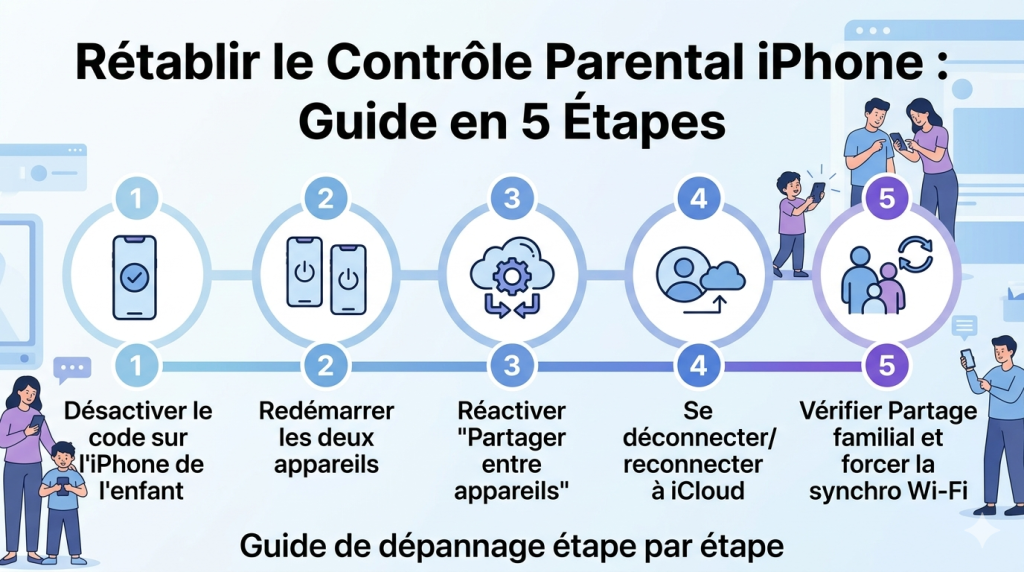
Voici les cinq étapes qui donnent les meilleurs résultats :
- Sur l’iPhone de l’enfant, aller dans Temps d’écran puis Désactiver le code (choisir Conserver les données).
- Redémarrer les deux iPhones en même temps.
- Réactiver « Partager entre appareils » dans les réglages Temps d’écran.
- Se déconnecter puis se reconnecter à iCloud sur les deux appareils.
- Vérifier que le Partage familial est toujours actif et forcer une nouvelle synchronisation en Wi-Fi.
Après ça, les limites reviennent normalement en quelques minutes.
Faut-il passer à une solution tierce ou Apple peut-il encore suffire ?
Apple corrige encore la plupart des soucis avec les mises à jour, surtout depuis les ajustements de iOS 26. Pour beaucoup de familles, le contrôle parental iPhone intégré reste largement suffisant une fois les réglages vérifiés. Une application tierce devient utile seulement quand les contournements deviennent trop fréquents ou quand on veut un rapport plus détaillé sur les usages. Dans la majorité des cas, un bon diagnostic et une réinitialisation rapide suffisent à remettre tout en ordre.
En effet, il existe une solution pour désactiver le contrôle parental Family Link sans avoir le code. Cela vaut également pour les iPhone. Le contrôle parental iPhone n’est pas parfait, mais il est souvent plus solide qu’on ne le pense quand on applique ces vérifications précises. La prochaine fois que les limites ne bloquent rien, commencez par ces étapes. Vous gagnerez du temps et éviterez bien des frustrations.
Recent Comments