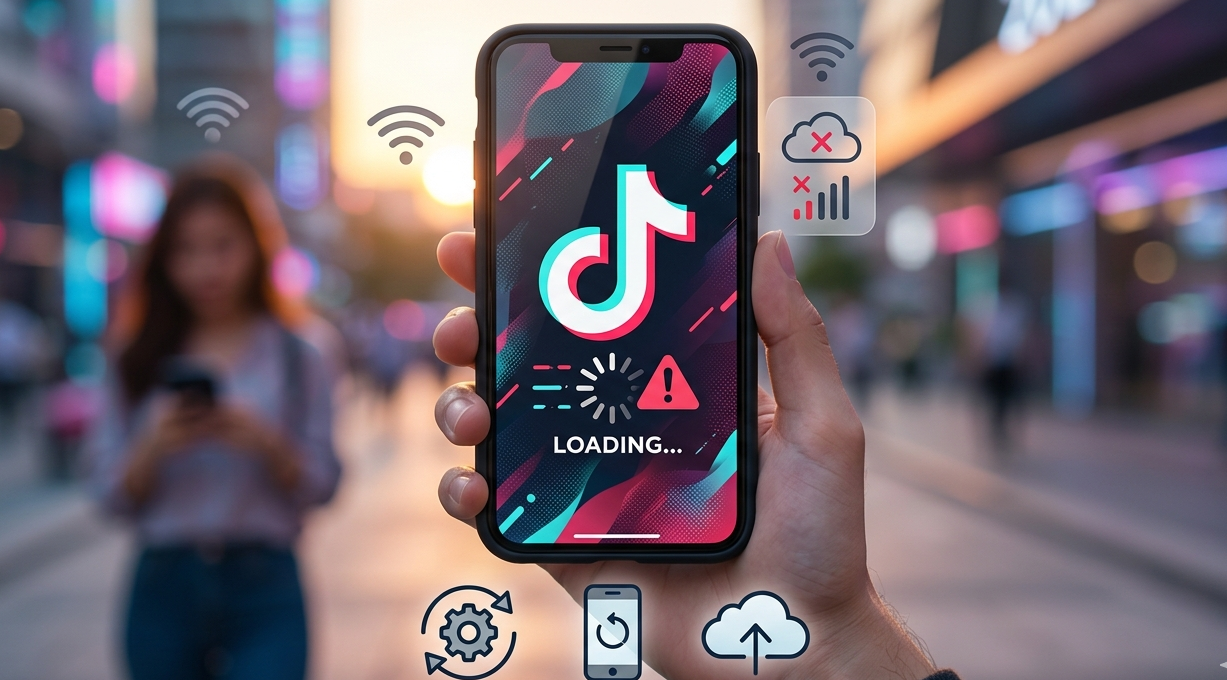
Qui n’a jamais rencontré un bug sur l’application TikTok ? Il se peut que la plateforme n’arrive pas à se lancer soudainement. Voici comment corriger ce bug.
TikTok ne s’ouvre-t-il pas à cause d’un problème de serveur ?
Parfois le souci ne vient pas du téléphone mais des serveurs de TikTok. Des pannes surviennent après des mises à jour importantes ou lors de problèmes techniques chez l’entreprise.
Pour le vérifier rapidement, il suffit d’ouvrir un navigateur et de chercher « TikTok down » ou de consulter un site comme Downdetector. Quand des milliers de personnes signalent le même incident au même moment, il faut simplement patienter. En attendant, il est conseillé de fermer complètement l’application, de couper le Wi-Fi et les données mobiles pendant quelques secondes, puis de relancer l’application.
Quelles sont les causes les plus fréquentes quand TikTok ne se lance pas ?
Plusieurs raisons expliquent pourquoi TikTok ne s’ouvre plus. Voici les causes les plus courantes :
- Le cache de l’application qui s’accumule et finit par se corrompre après une utilisation intensive.
- Une version de TikTok devenue trop ancienne qui n’est plus compatible avec le système du téléphone.
- Un manque d’espace de stockage ou de mémoire vive sur l’appareil.
D’autres facteurs liés à la connexion apparaissent souvent :
- Une connexion Wi-Fi ou mobile instable qui empêche le chargement initial de l’application.
- Un VPN actif ou le mode économie de données qui bloque les échanges avec les serveurs.
- Des permissions manquantes pour le stockage ou l’accès à internet.
Enfin, le système du téléphone lui-même peut être responsable :
- Le système d’exploitation qui n’a pas été mis à jour depuis longtemps.
- Un conflit créé par une autre application installée récemment.
- Des restrictions activées par le contrôle parental ou le temps d’écran.
Comment réparer TikTok qui ne s’ouvre pas ? (Solutions étape par étape)
Il est recommandé de commencer par les solutions les plus simples avant d’aller plus loin.
Solutions rapides à tester en premier
Le redémarrage complet du téléphone règle de nombreux petits bugs. Il suffit d’éteindre complètement l’appareil puis de le rallumer. Après cela, il faut forcer la fermeture de TikTok dans les applications récentes et tenter de la relancer.
Vider le cache et les données de TikTok
Sur Android, il faut se rendre dans Paramètres > Applications > TikTok > Stockage, puis vider le cache. Si cela ne suffit pas, vider les données reste une option efficace, même si cela déconnecte le compte temporairement. Sur iPhone, l’option Décharger l’application dans Réglages > Général > Stockage iPhone permet de nettoyer le cache sans tout supprimer.
Mettre à jour ou réinstaller l’application
Il est important de vérifier dans le Play Store ou l’App Store si une mise à jour de TikTok est disponible. Quand aucune solution ne fonctionne, la suppression complète de l’application suivie d’une réinstallation fraîche donne souvent d’excellents résultats.
TikTok ne s’ouvre toujours pas sur Android ?

Les utilisateurs Android rencontrent parfois des problèmes spécifiques liés aux permissions et aux services du système.
Force stop et redémarrage forcé
Il est conseillé d’appuyer longuement sur l’icône de TikTok et de choisir Forcer l’arrêt. Ensuite, un redémarrage forcé du téléphone (volume bas + bouton d’alimentation) permet de relancer tous les services propres.
Vérifier le stockage et les permissions Android
Il faut s’assurer d’avoir au moins 2 Go d’espace libre sur le téléphone. Dans les paramètres de TikTok, toutes les permissions (stockage, caméra, micro et internet) doivent être activées.
Réinitialiser les préférences des applications
Cette opération se fait dans Paramètres > Applications > Menu des trois points > Réinitialiser les préférences des applications. Elle ne supprime aucune donnée personnelle mais remet les autorisations par défaut, ce qui résout souvent les conflits.
TikTok ne s’ouvre-t-il pas sur iPhone ?
Sur iPhone, le problème vient fréquemment du cache accumulé ou des réglages de restrictions.
Il est utile de redémarrer l’iPhone en forçant le redémarrage : appuyer successivement sur volume haut, volume bas, puis maintenir le bouton latéral jusqu’à l’apparition du logo Apple. Si TikTok reste bloqué, la suppression complète de l’application suivie d’une réinstallation depuis l’App Store est souvent efficace.
Il faut également vérifier les réglages de Temps d’écran dans Réglages > Temps d’écran > Restrictions de contenu. L’option Décharger l’application reste particulièrement recommandée sur les versions récentes d’iOS.
Comment éviter que TikTok ne s’ouvre plus à l’avenir ?
| Problème observé | Solution la plus efficace | Plateforme |
| Écran noir ou crash immédiat | Vider le cache et les données | Android & iOS |
| Boucle infinie de chargement | Changer de réseau et redémarrer | Les deux |
| Ne s’ouvre qu’après mise à jour | Mettre à jour l’application et le système | Les deux |
| Problème après nouvelle version | Réinstaller complètement l’application | Les deux |
| Marche en Wi-Fi mais pas en data | Désactiver le mode économie de données | Android & iOS |
Peut-être aimeriez-vous aussi savoir ce qu’est TikTok Amplify ? Il est conseillé de toujours commencer par les solutions les plus simples : redémarrage et nettoyage du cache. Si le problème persiste plusieurs jours, il est probable qu’il s’agisse d’une panne côté serveur. D’ailleurs, savez-vous comment avoir deux comptes TikTok sur le même téléphone ?


Recent Comments