
Imaginez un instant votre site WordPress qui fonctionne sans encombre, publie des articles frais et attire des visiteurs fidèles. Soudain, un bug surgit ou une mise à jour déraille. L’angoisse monte vite. C’est là que la sauvegarde automatique WordPress O2switch devient incontournable. Cette fonctionnalité, intégrée chez l’hébergeur O2switch, protège vos données sans que vous leviez le petit doigt. Dans cet article, vous allez comprendre le fonctionnement de cette sauvegarde de A à Z.
Qu’est-ce que la sauvegarde automatique chez O2switch ?
Les hébergeurs comme O2switch savent que les sites WordPress grandissent vite et accumulent un volume important de contenus. La sauvegarde automatique s’active sans bruit tous les jours. JetBackup, l’outil derrière cette fonctionnalité, capture vos fichiers essentiels et votre base de données. Pas de clic manuel, pas de nuit blanche à surveiller. Tout fonctionne en arrière-plan sur des serveurs distants pour plus de robustesse.
Comment JetBackup opère-t-il au quotidien ?
JetBackup scanne votre compte d’hébergement une fois par jour. Il embarque les dossiers comme public html, où trône votre installation WordPress. La base de données suit, avec tous les posts, pages et réglages. Les emails et les tâches cron passent aussi au peigne fin. Vous aurez alors une copie fidèle, prête à l’emploi.
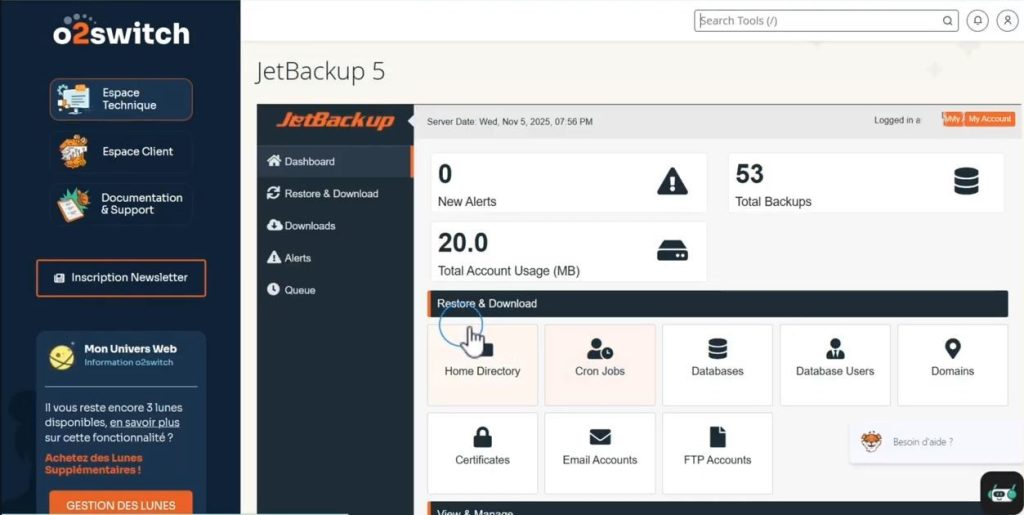
Ces copies persistent 45 jours. Au-delà, l’espace libère de la place aux nouvelles. Pour un blog personnel, cela suffit amplement.
Pourquoi miser sur la sauvegarde automatique WordPress O2switch ?
Perdre un site, c’est un peu comme égarer un album photo familial. Les visiteurs s’évaporent, le trafic chute, et la motivation suit. Avec O2switch, cette peur est presque absente. La sauvegarde automatique WordPress O2switch offre une paix d’esprit. Elle couvre les pannes serveur, les erreurs humaines ou les attaques sournoises. Un clic pour restaurer, et hop, retour à la normale.
Pensez aux mises à jour WordPress qui corrigent des failles, mais parfois. Une sauvegarde récente sauve la mise. Lors d’un pic de trafic, si le serveur bugge, revenez simplement en arrière. Les pros apprécient cette couche de propreté, sans frais cachés. O2switch inclut cela dans son offre unique, ce qui rend l’hébergement accessible aux débutants comme aux habitués.
Étapes pour restaurer sauvegarde automatique WordPress O2switch avec JetBackup
Accéder à JetBackup se fait via cPanel, l’interface intuitive d’O2switch. Connectez-vous, cherchez «Outils» et cliquez sur JetBackup. L’écran s’ouvre sur des onglets clairs : Home Directory pour les fichiers, Databases pour les bases. Sélectionnez une date récente, et le processus démarre. Attention, la restauration remplace l’existant. Tester sur un clone si possible est conseillé.
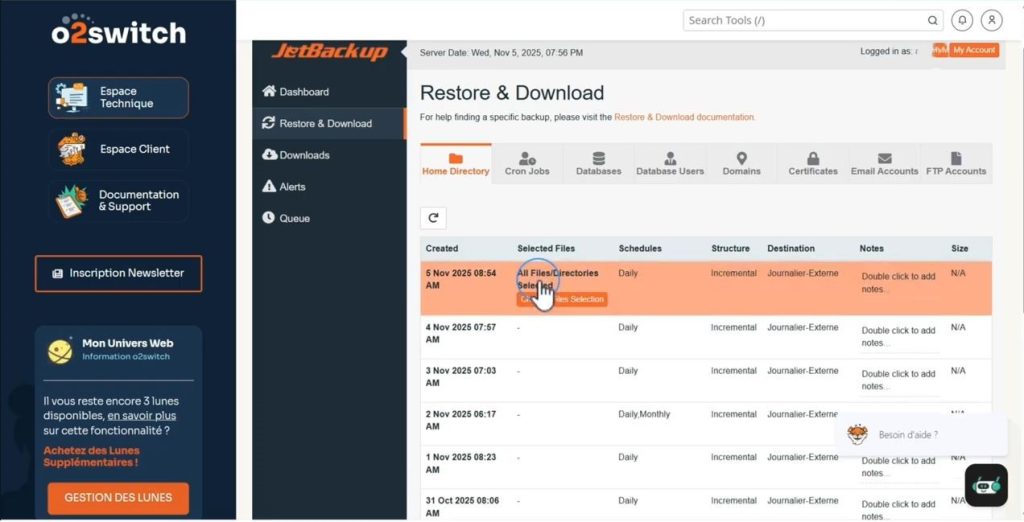
Restaurer les fichiers de votre site
Les fichiers forment le squelette de WordPress. Dans Home Directory, choisissez la sauvegarde du jour J. Cliquez «Change Files Selection» pour explorer. Naviguez vers public html, cochez les dossiers clés comme wp-content. Evitez de toucher aux caches temporaires, car ils alourdissent tout. Validez, confirmez, et suivez la file d’attente. En quelques minutes, vos thèmes et plugins revivent.
Restaurer la base de données WordPress
La base de données abrite les plus essentiels qui sont les textes, les commentaires et les utilisateurs. Dans l’onglet Databases, repérez votre base – souvent nommée via wp-config.php. Sélectionnez-la, optez pour une date précise avec Choose Other Backup. Un clic sur Restore, et l’échange s’opère. Vérifiez ensuite les connexions MySQL dans cPanel.
Si une mise à jour foireuse efface des posts, cette restauration les ramène. Prenez le temps de noter le nom exact de la base. O2switch guide avec des tutoriels clairs pour fluidifier le processus.
Restaurer un site WordPress entier
Pour un reset complet, combinez fichiers et base. D’abord, les fichiers comme ci-dessus. Puis, la base. Attendez que la queue se vide avant de switcher. Vérifiez la version PHP et les droits utilisateurs après.
Après cette sauvegarde automatique WordPress O2switch, votre site émerge frais, comme neuf.
Quelles sont les limites de la sauvegarde automatique et les astuces pour la renforcer?
JetBackup excelle, mais il a ses limites. Comme susmentionné, les sauvegardes durent 45 jours. De ce fait, pour des archives longues, optez pour des exports manuels. Certains fichiers comme les logs temporaires s’excluent automatiquement. Complétez avec des outils externes pour une protection complète.
Voici une liste rapide d’astuces pour booster votre stratégie :
- Installez UpdraftPlus pour des backups off-site vers Google Drive;
- Programmez des tests mensuels sur un site staging;
- Stockez trois copies : locale, cloud, et chez O2switch;
- Surveillez les alertes email de JetBackup pour les anomalies.
Ces habitudes transforment la sauvegarde automatique WordPress O2switch en bouclier performant. Ajoutez WPTiger pour des snapshots manuels, conservés 220 jours. L’ensemble crée une routine sereine.
Le tableau ci-dessous résume les options, pour choisir avec sureté:
| Type de sauvegarde | Fréquence | Durée de conservation | Méthode de restauration | Avantages pour WordPress |
| Automatique JetBackup | Quotidienne | 45 jours | Via cPanel, un clic | Couvre fichiers et base sans effort, idéal pour maintenance courante |
| Manuelle WPTiger | À la demande | 220 jours | Onglet Sauvegardes | Contrôle total, envoi distant pour archives longues |
| Plugin UpdraftPlus | Personnalisable | Illimitée (stockage externe) | Automatique ou manuelle | Intégration cloud, tests faciles, gratuit en base |
Intégrer la sauvegarde dans votre routine WordPress
Les débutants s’émerveillent souvent de cette automatisation. Pour un site vitrine mis à jour sporadiquement, JetBackup suffit. Pour un blog dynamique, couplez-le à des scans hebdomadaires. Les thèmes premium, riches en scripts, demandent une vigilance accrue. Pensez à les restaurer par lots si besoin.
Explorez aussi les onglets Queue de JetBackup. Ils montrent les progrès comme un tableau de bord. Pour les emails liés à WordPress, suspendez-les avant chaque restauration. C’est un détail qui évite les doublons. La sauvegarde automatique WordPress O2switch encourage les expérimentations sans tout autant créer de souci supplémentaire.
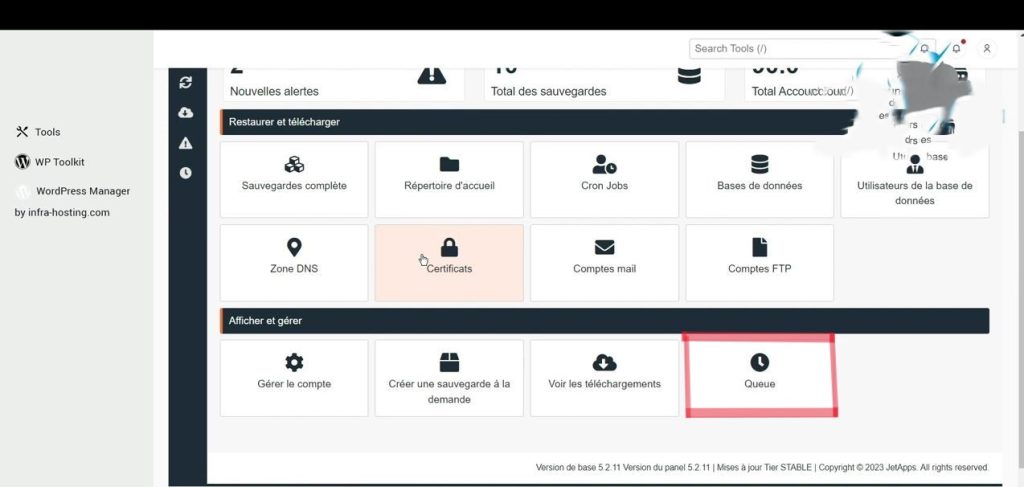
Gérer les cas particuliers en restauration
Des scénarios tordus surgissent parfois comme une base corrompue par un import massif par exemple. Restaurez-la d’abord, puis les fichiers. Pour multisites WordPress, ciblez les sous-dossiers avec précision. O2switch supporte cette action nativement sans problème.
Protégez votre site sans effort
La sauvegarde automatique WordPress O2switch simplifie la vie des propriétaires de sites. JetBackup veille quotidiennement, restaure en peu de temps et s’intègre facilement. Associez-la à des plugins cloud pour plus de fiabilité. Votre contenu mérite cette vigilance accrue. Adoptez-la, et vous aurez l’esprit tranquille. Les surprises techniques deviennent des souvenirs lointains. L’émotion pointe quand un site familial revit.



Recent Comments